La respuesta corta
Usa 2,4 GHz para dispositivos que están lejos del router, muchos metros o paredes de por medio, o que no soportan 5 GHz. Usa 5 GHz para todo lo que puedas: ya estás en la misma habitación o muy cerca, y necesitas velocidad de descarga.
No es una elección de “mejor” o “peor”. Son dos bandas con ventajas opuestas, y en casa casi siempre conviene tener las dos activas con nombres distintos.
Por qué se comporta así
Las dos bandas viajan por el mismo espacio físico y se distinguen por su frecuencia. Lo que cambia no es solo la velocidad: también cambia cuánta pared atraviesan y cuánta interferencia aguantan.
| Característica | 2,4 GHz | 5 GHz |
|---|---|---|
| Alcance | Mayor | Menor |
| Penetración en paredes | Mejor | Peor |
| Interferencias | Muchas (vecindario) | Menos |
| velocidad máxima teórica | Menor | Muy superior |
| Dispositivos IoT antiguos | Sí, casi todos | Variables |
La razón está en la física: las frecuencias altas se atenúan antes al atravesar materiales densos. La banda de 5 GHz ofrece más ancho de banda disponible, pero sus ondas pierden energía antes de llegar al otro lado de un muro.
El problema real de 2,4 GHz
La banda de 2,4 GHz tiene muy pocos canales que no se solapen entre sí. En la mayoría de países se pueden usar sin interferencia los canales 1, 6 y 11. Si tienes los tres activados a la vez, se pisan. El criterio de los tres canales sin solapamiento está detallado en el diagnóstico de señales y canales WiFi.
Y no estás solo en el canal: en un edificio residencial denso puede haber decenas de redes de 2,4 GHz emitiendo a la vez, porque todo el mundo repite el error de usar los canales 1, 2 y 3. Por eso 2,4 GHz tiende a ser lenta e inestable en zonas densas aunque estés al lado del router.
El problema real de 5 GHz
La banda de 5 GHz tiene mucho más espacio libre, así que es más limpia. Su limitación es la cobertura: en un piso de 90 m² con tabique de ladrillo, la diferencia se nota en el cuarto más lejano y en el salón si el router es pequeño.
También hay que distinguir 5 GHz de las bandas de WiFi 6 y WiFi 7, que no son bandas nuevas: siguen usando 2,4 y 5 GHz, más 6 GHz en WiFi 6E y WiFi 7. La diferencia es la eficiencia, no la frecuencia. Lo tienes explicado en WiFi 6 o WiFi 7.
Un nombre para cada banda: por qué importa
Si el router emite un solo nombre de red para las dos bandas se llama band steering: el router decide a cuál envía cada dispositivo según su capacidad y la señal que capta.
Funciona bien, pero tiene un problema común: un dispositivo antiguo que solo soporta 2,4 GHz puede quedarse enganchado a una señal de 5 GHz débil, o reconectarse constantemente porque el router le cambia de banda. Si tienes problemas de desconexión, desactivar el doble nombre suele arreglarlos.
Los nombres que ves en las tiendas (WiFi 4, 5, 6 y 7) no son inventos del fabricante: los define y certifica la Wi-Fi Alliance.
La alternativa es separar los nombres: MiRed para 2,4 GHz y MiRed_5G para
5 GHz. Es más manual, pero te permite forzar cada dispositivo a la banda
correcta y ver de un vistazo cuál está usando cada uno.
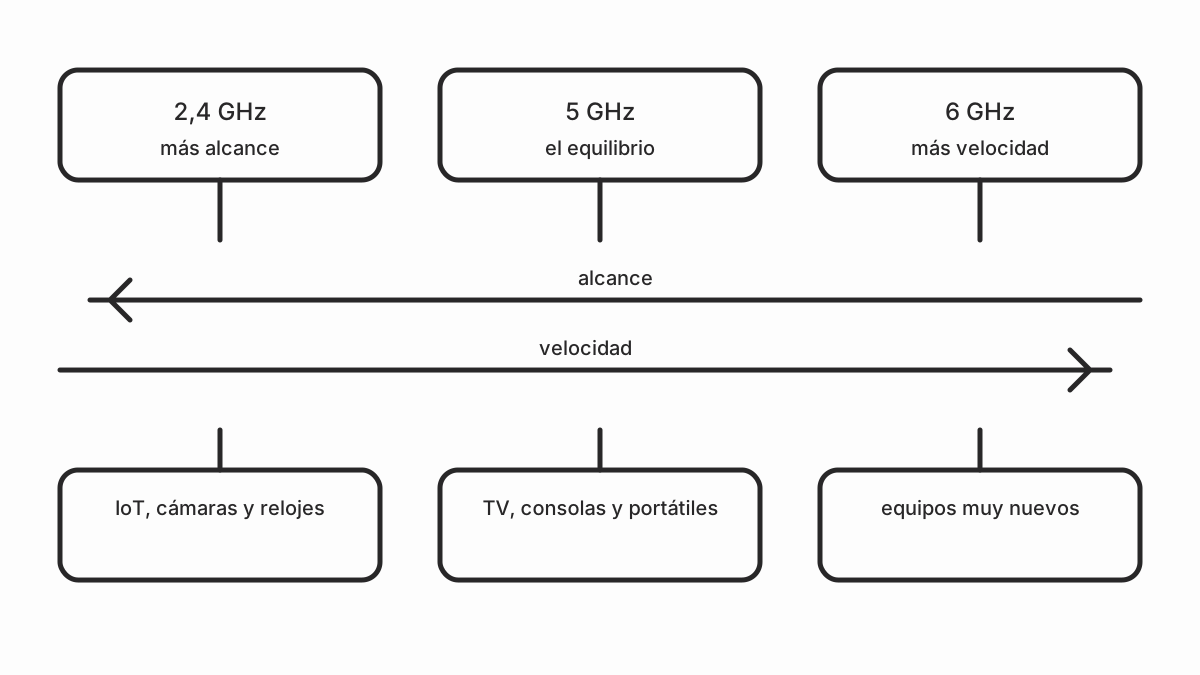
Qué dispositivo va en cada banda
| Tipo de dispositivo | Banda recomendada | Motivo |
|---|---|---|
| Móvil u portátil reciente | 5 GHz | velocidad y menos congestión |
| Ordenador de sobremesa | 5 GHz o cable | Máxima estabilidad |
| Televisor y consolas | 5 GHz | Streaming en alta resolución |
| Impresora | 5 GHz o cable | Las transferencias saturan la red |
| ESP32, ESP8266, Tasmota | 2,4 GHz | Muchos solo soportan 2,4 GHz |
| Zonas de memoria, cámaras | 2,4 GHz | Alcanza más lejos |
| Altavoz inteligente | 2,4 GHz | cobertura y estabilidad |
Si tienes dispositivos domóticos, la elección no es libre: la mayoría de los ESP32 y ESP8266 solo funcionan en 2,4 GHz. No es un problema del router, es una limitación del hardware. El detalle está en dispositivos IoT que se desconectan.
Cómo configurarlo en tu router
Casi todos los routers actuales traen un interruptor para activarlo por separado:
- Entra en la configuración del router.
- Busca la sección de Wireless o WiFi.
- Divide en dos redes, una por banda, y usa nombres distintos.
- Fija 2,4 GHz a un canal entre 1, 6 y 11 que no coincida con tus vecinos.
- Deja 5 GHz en automático o elige el canal con menos dispositivos.
Si después de cambiar los canales sigues teniendo cortes en 2,4 GHz, el problema probablemente no sea el canal sino la saturación del vecindario. La solución de fondo es cambiar la cobertura, y lo vemos en ampliar la cobertura WiFi en casa.
Errores habituales
- Usar el mismo nombre en ambas bandas con dispositivos IoT antiguos puede causar desconexiones inexplicables. Separa las redes si notas cortes.
- Dejar 2,4 GHz en automático: el router puede acabar eligiendo un canal solapado con el del vecino.
- Apagar 5 GHz para “mejorar” la cobertura: si el router es potente, empeoras la experiencia de los dispositivos cercanos que vuelven a 2,4 GHz.
- Esperar más velocidad cambiando de banda: la velocidad viene del ancho de banda y de la calidad de la señal, no del nombre de la red.
Checklist rápido
- Las dos bandas activas y con nombres distintos.
- 2,4 GHz en canal 1, 6 u 11 fijo.
- 5 GHz en el canal con menos dispositivos.
- Dispositivos IoT asignados a 2,4 GHz.
- Móviles y ordenadores en 5 GHz.
- Si hay cortes, desactiva el doble nombre y prueba de nuevo.
Fuentes y siguiente paso
Para medir la señal antes de tocar nada, sigue cómo medir la señal WiFi de casa. Si ya has configurado las bandas y quieres saber por qué se corta la conexión, pasa por el WiFi se corta.