Qué hay que medir realmente
Medir la señal WiFi consiste en responder tres preguntas distintas, y conviene no mezclarlas:
- Cuánta señal llega a un punto concreto (se mide en dBm).
- Qué canal está usando cada router a tu alrededor.
- A qué velocidad funciona de verdad la conexión en ese punto.
Las dos primeras las resuelve un analizador de WiFi. La tercera necesita un test de velocidad. Confundirlas lleva a cambiar el canal cuando el problema real era señal débil, o a medir velocidad cuando el problema eran interferencias.
Qué es dBm y cómo se lee
El dBm mide potencia en milatios, pero en la práctica se lee con valores negativos, donde menos negativo es mejor.
| dBm | Calidad | Uso habitual |
|---|---|---|
| -30 | Excelente | A un metro del router |
| -50 | Muy buena | Misma habitación |
| -60 | Aceptable | Casa mediana, una pared |
| -67 | Límite aceptable | Umbral de uso fiable |
| -70 | Débil | solo para 2,4 GHz |
| -80 | Muy débil | conexiones inestables |
| -90 | Inutilizable | Cortará la conexión |
El umbral de -67 dBm es el más citado para streaming y videollamadas sin cortes. Por debajo de -70 dBm, un dispositivo IoT puede asociarse a la red y luego caerse solo cuando empieza a transmitir, porque la señal le llega pero no con calidad suficiente.
Conviene medir con la banda 2,4 GHz y con la de 5 GHz por separado, porque los valores no son comparables entre bandas. La misma planta puede dar -45 dBm en 5 GHz en el salón y -72 dBm en el dormitorio de la esquina.
Canales: el motivo oculto de la lentitud
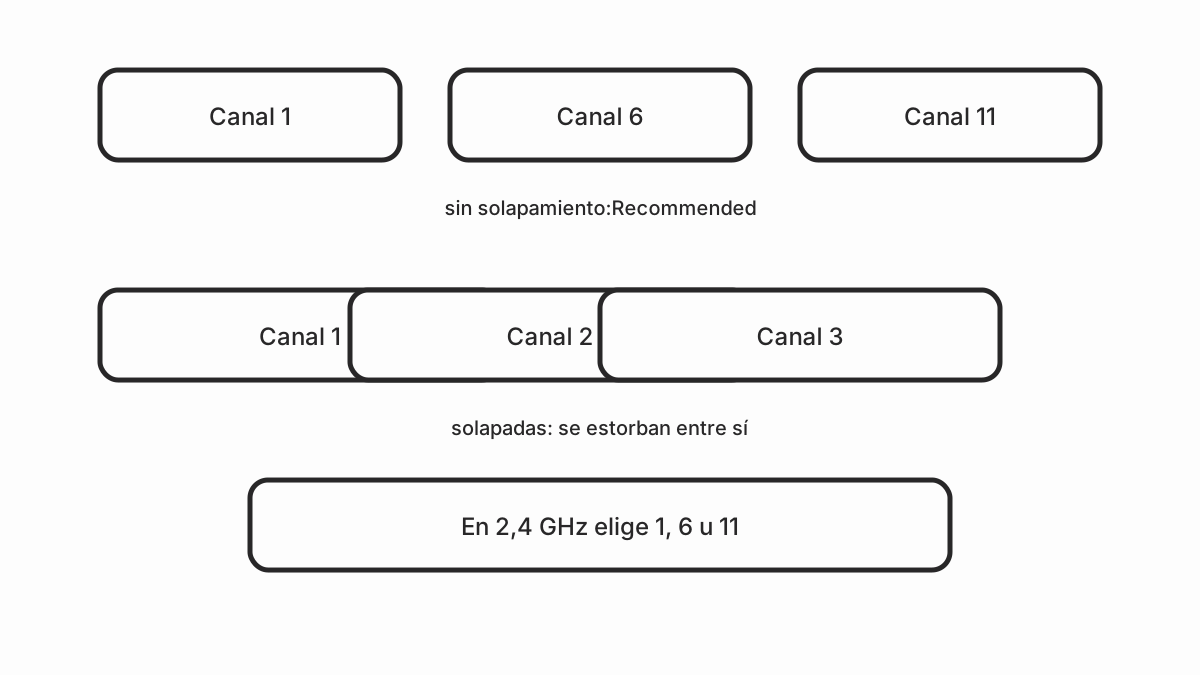
En 2,4 GHz solo tres canales no se solapan entre sí: 1, 6 y 11. Los catorce canales disponibles se pisan unos con otros. Si tu router usa el canal 3 y el de al lado el 7, ambos están emitiendo en la misma franja y se estorban mutuamente.
El criterio de canales no solapados está explicado en el diagnóstico de señales y canales WiFi.
En 5 GHz hay bastante más sitio: 2,4 GHz tiene 22 MHz útiles y 5 GHz tiene canales de 20, 40, 80 o 160 MHz de ancho. Por eso una red en 5 GHz puede estar concurrida y aún así ir más rápido que una en 2,4 GHz.
Para medir canales necesitas un analizador que vea la energía de otros routers. Un escáner de redes solo te dice qué redes existen, no qué canal usan: el nombre puede estar oculto. Necesitas una app que lea el canal.
Qué usar en cada sistema
| Sistema | Herramienta | Qué te da |
|---|---|---|
| Android | WiFi Analyzer, Analizador WiFi | Señal y canal en cada red |
| Windows | netsh wlan show interfaces | Canal y señal del router actual |
| Windows | analisador de red de pago | Mapa de canales vecinos |
| iOS/iPadOS | Airport Utility (integrada) | solo diagnóstico avanzado |
| macOS | Option + clic en el icono WiFi | Señal, canal, ruido y velocidad |
| Router | Página de diagnóstico propia | Lista de clientes y canal actual |
En macOS, mantener pulsada la tecla Option mientras se hace clic en el icono de WiFi en la barra de menús abre un panel con el canal, la señal en dBm, el ruido y la velocidad negociada. Es la herramienta más completa sin instalar nada.
En Windows, netsh wlan show interfaces da el canal, el nivel de señal y la
autenticación del router al que estás conectado. Para ver los vecinos hace falta
una app de análisis.
Cómo interpretar lo que mide la app
Una app de analizador muestra para cada red: nombre, señal en dBm, canal y a veces la frecuencia. Los datos que importan:
- Señal de tu router: la que te sirve a ti.
- Canales de los vecinos: para elegir el tuyo.
- número de redes en cada canal: si hay cuatro o cinco en el canal 6, ese canal está saturado aunque tu señal sea buena.
Si tu red tiene buena señal (-55 dBm) pero hay seis redes en tu mismo canal, el problema no es cobertura sino interferencia. La solución es cambiar de canal, no mover el router.
Medir la velocidad de verdad
La medida que importa para el usuario final es la velocidad real en cada habitación. El test de velocidad mide tu enlace a Internet, así que solo sirve si el cuello de botella está en la WiFi. Si tienes 1 Gbps de fibra y el test da 800 Mbps, la red va bien aunque el dBm sea mediocre.
Hazlo así:
- Conecta el portátil por cable al router y haz un test de referencia. Ese es el máximo real de tu línea.
- Repite el test en cada habitación por WiFi.
- Compara. Si por cable vas a 800 Mbps y en el dormitorio a 120 Mbps, el problema es de cobertura. Si en el salón por WiFi solo llegas a 300 Mbps, el problema son interferencias o un router limitado.
Qué hacer según el resultado
| Resultado | Causa probable | Solución |
|---|---|---|
| Señal fuerte, canal saturado | Interferencias | Cambiar de canal a 1, 6 u 11 |
| Señal débil y estable | cobertura | Repetidor, mesh o PLC |
| Señal fuerte y velocidad baja | Interferencias o congestión | Cambiar canal, revisar clientes |
| Corta y reconecta | Interferencia o canal | Cambiar canal, apagar bandas |
| velocidad por cable también baja | Problema de línea, no de WiFi | Contactar con la operadora |
Checklist rápido
- Mide con las dos bandas por separado.
- Comprueba cuántos vecinos usan tu mismo canal.
- Fija 2,4 GHz en 1, 6 u 11.
- Haz un test por cable como referencia.
- Repite el test en cada habitación.
- Anota los resultados antes de cambiar nada.
Fuentes y siguiente paso
Con los datos medidos, la primera decisión es qué banda usar: revisa 2.4 GHz o 5 GHz. Si la señal es buena y el canal está saturado, el problema es de interferencias y verás la solución en WiFi lento en casa. Si la señal es débil, lo que necesitas es ampliar la cobertura WiFi.