Por qué se cambia
Los routers que instala la operadora están pensados para que el cliente no toque nada. Eso significa firmware limitado, poquísima memoria, cobertura justa y muy pocas opciones de red. En cuanto la casa tiene muchos dispositivos, o cuando necesitas resolver algo concreto, el equipo se queda corto.
Cambiarlo te da control sobre el firmware, la QoS, las VLAN, los puertos, los registros de conexión y la estabilidad a largo plazo. Pero no siempre compensa: si tu contrato va bien y no vas a tocar nada, el router de la operadora hace su trabajo.
Antes de comprar: cuatro preguntas
- ¿Tu operadora da las claves PPPoE o usa IPoE? Es el dato que decide todo lo demás. Está detallado en PPPoE, VLAN y DHCP por operadora.
- ¿El router de tu operadora tiene ONT integrado o es un ONT aparte? De esto depende si puedes conectarlo a un router propio directamente. Ver ONT, HGU y router neutro.
- ¿Contrataste televisión o telefonía fija? Si es así, esas secciones siguen necesitando el router de la operadora, aunque navegues con el tuyo.
- ¿Tu router nuevo soporta VLAN en el puerto WAN? Es imprescindible para fibra, y muchos routers domésticos baratos no lo hacen. Si no lo soporta, no hay solución.
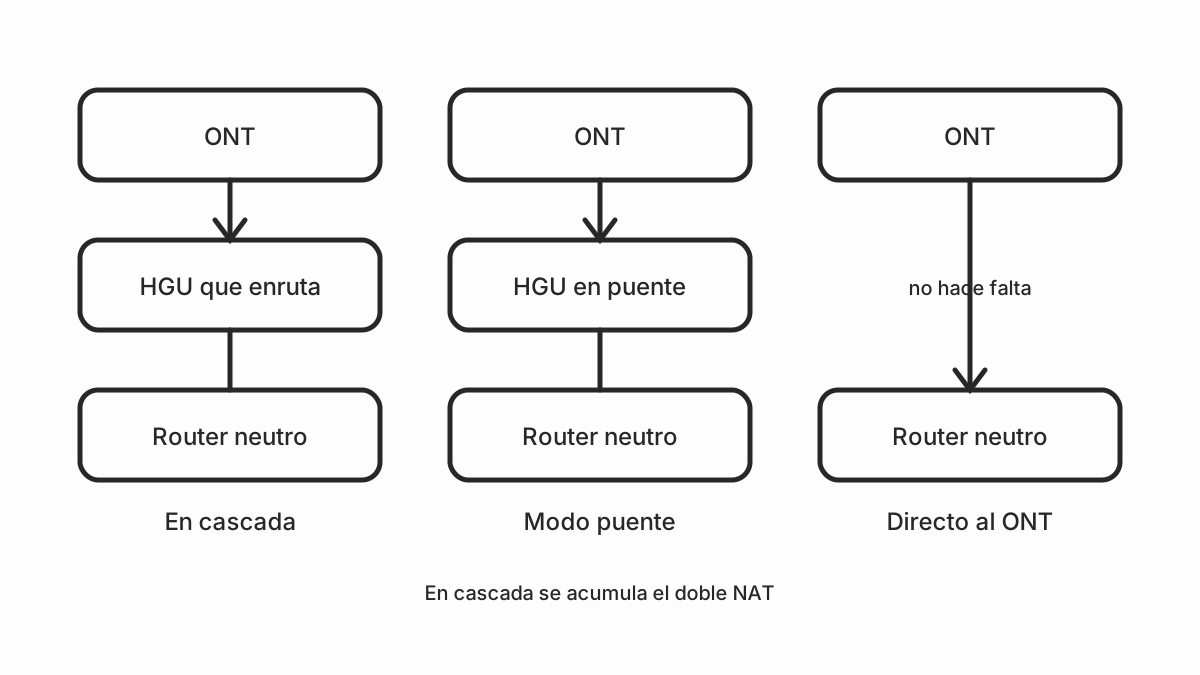
Las tres formas de conectarlo
| Topología | Cómo queda | Veredicto |
|---|---|---|
| En cascada | ONT y router de operadora, luego el tuyo | Mala: doble NAT |
| Modo puente | Router de operadora en puente, luego el tuyo | Aceptable |
| Directo al ONT | ONT y tu router | La mejor |
1. En cascada
Conectas el puerto WAN de tu router a un puerto LAN del router de la operadora. Es lo más rápido y no requiere tocar nada, pero crea doble NAT: dos routers traducen direcciones a la vez.
Para navegar no supone un problema. Para todo lo demás sí: abrir puertos exige configurar el reenvío dos veces, algunos juegos y servidores no funcionan, y el borrado de DHCP de un router invalida las IPs del otro.
Si es la única opción viable, reduce el daño poniendo el router de la operadora en zona DMZ apuntando a tu router; el montaje en cascada está descrito paso a paso en Bandaancha. Así todos los intentos de conexión entrante llegan directamente al tuyo y solo tienes que mapear los puertos una vez.
2. Modo puente o modo ONT
Activas en el router de la operadora el modo puente, también llamado modo ONT o monopuesto. El router deja de enrutar, de dar DHCP y de emitir WiFi, y se convierte en un simple conversor: entrega la señal de la operadora por un puerto LAN.
La conexión queda así:ONT y router de la operadora en puente, y de ahí sale un cable a tu router neutro.
Ventajas: la dirección IP pública la pide tu router, y el mapeo de puertos se hace en un solo sitio. Es la opción más habitual cuando quieres sustituir el router sin tocar la fibra.
Un matiz importante: algunos equipos, como el HGU Smart WiFi de Movistar, hacen un pseudo-puente que entrega la VLAN de internet ya desagregada. En ese caso, en tu router solo configuras PPPoE y no necesitas marcar la VLAN. Si configuras la VLAN y además la entrega desagregada, no funciona, y esa es una causa frecuente de “no me funciona”.
3. Directo al ONT
Si tienes un ONT independiente, o si consigues extraer la clave GPON del equipo de la operadora, conectas tu router directamente al ONT. Es la única opción que deja un solo equipo haciendo el trabajo y un solo salto en la red.
Vigila con esto: Telefónica ha comunicado restricciones a conectar ONT que no tengan homologación de su red. Si un equipo no está homologado, comprueba antes con tu operadora si puedes usarlo, porque podrías perder el servicio. Conectar tu router detrás del equipo de la operadora es siempre la opción más segura en ese sentido.
Paso a paso
- Anota la dirección IP del router de tu operadora antes de tocar nada, y descarga una foto de sus ajustes actuales.
- Pide las claves PPPoE si tu operadora las da. La llamada de atención al cliente es el momento, no la web.
- Busca el modo puente en la configuración del router de la operadora. En algunos equipos no aparece y hay que activarlo con una clave de instalador.
- Conecta la WAN de tu router nuevo al LAN del router de la operadora todavía en puente.
- Configura en tu router la VLAN y el tipo de conexión que te toca según la tabla del artículo de PPPoE y VLAN.
- Comprueba que tienes IP pública y navega.
- Migra los dispositivos al WiFi de tu router uno a uno y sin borrar los ajustes antiguos hasta que todo funcione.
- Cuando todo esté estable, apaga el WiFi del router de la operadora o desenchúfalo, salvo que lo necesites para la televisión.
Los errores que te dejan sin Internet
- Marcar la VLAN cuando el equipo ya la entrega desagregada. Es el error más común con el HGU de Movistar. Si tu sesión es PPPoE y el HGU ya está en monopuesto, no marcas VLAN.
- Perder la televisión. La televisión y la telefonía siguen en el router de la operadora, o necesitan su propia VLAN. Si te quedas sin una sola cosa, revisa que el equipo de la operadora siga alimentado.
- Confundir ONT con HGU. Si tu equipo no tiene ONT integrado, no puedes ponerlo en modo puente: solo puedes ponerlo en cascada.
- Olvidar la MTU. Si todo funciona y luego falla con determinados sitios, prueba con MTU 1492 (PPPoE) o 1500 (IPoE).
- Restablecer el router de la operadora a fábrica por error. Entonces reaparece el SSID de la operadora y no sabes cuál es cuál. Anota las claves.
Checklist rápido
- Sabes si tu operadora usa PPPoE o IPoE, y con qué VLAN.
- Tienes las claves PPPoE si hacen falta.
- Tu router soporta VLAN en la WAN.
- Sabes si tu equipo tiene ONT integrado.
- Has anotado los ajustes originales del router de la operadora.
- televisión y telefonía siguen funcionando.
- Migras los dispositivos poco a poco, sin borrar nada antes de tiempo.
Fuentes y siguiente paso
Para saber qué datos exactos usa tu línea, empieza por configurar tu router con fibra. Si te funciona pero quieres quitar cables, continúa con ont, HGU y router neutro. Y si prefieres no complicarte con la configuración, quizá te baste con repetidor o sistema mesh.
Fuentes externas
- Bandaancha: router neutro en cascada o modo puente — fuente comunitaria.
- OpenWrt: VLAN 802.1Q en el switch — para el etiquetado de WAN y LAN cuando el router neutro trabaja en modo puente.